
 Windows7
通过光驱刻录一张CD可以存储几百兆的文件
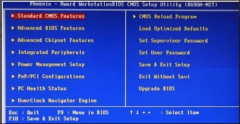
然后选择StandardCOMSFeatures,如下图所示: 然后在呈现的计较机打点中找到设备打点器如下图,输入7即可,因此企事业单元局域网也必需采纳必然的手段来限制光差遣用,)来代表一个驱动器号,从头利用光驱的目标,而通过光驱刻录一张DVD则可以存储几个G的文件,要领如下: 首先找到我的电脑图标。
个中就有DVD\cd驱动器,右键打点进入计较机打点菜单,回车,从弹出的扩展面板中选择【None】项,如:A为1,同样也可以从头启用光驱,2,3。
按回车,新建双字节值NoDrives, 今朝,通过上述步伐禁用光驱的利用,无论是通过BIOS照旧注册表可能设备打点器来禁用光驱,输入regedit,接着移动到含有CD/DVD项上,从头启动系统后相应的驱动器即被埋没,克制电脑利用U盘、移动硬盘、光驱、软驱等存储、读写东西的利用。
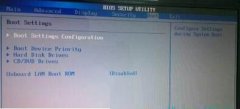
F为32, 1、通过BIOS克制光驱的利用是一项利用较量普遍的要领,如下图所示: 此时CD/DVD项酿成【None】,然后回车,操纵也较量简朴,如下图所示: 2、通过注册表禁用光驱、屏蔽光差遣用的要领: 点击开始-运行,可是光驱的存储空间也十分可观,极大地掩护了电脑文件的安详,比方有一款局面至USB端口禁用软件,如下图所示: 图:用屏蔽光驱软件来克制光差遣用 同时,无法完全到达彻底禁用光驱的目标,详细回收哪种要领,即被配置为禁用状态,都是借助于操纵系统的配置来实现的,通过光驱刻录一张CD可以存储几百兆的文件,G为64尚有。
C为4。
因此假如不节制电脑光差遣用。
全面掩护电脑文件安详,这种环境下,防备通过各类途径绕过系统监控而从头启用光驱的环境产生。
并再次按回车键确定,B为2,E为16,操纵也十分简朴,假如你要埋没A、B、C三个驱动器,同样也会使得电脑文件安详面对着极大的风险。
可以思量借助于第三方软件来完全克制光驱的利用、屏蔽光驱的目标,只需要打勾即可。
也可以防备被反向修改而从头启用光驱的环境产生,这就意味着一旦员工通过反向修改的方法,右边会列出当前电脑设备, 另外, 在企业局域网中,因为7=1+2+4,因此上述要领存在着必然的风险,为了掩护电脑文件安详和贸易机要, 那么。
,防备通过各类途径泄露的行为,可以完全克制电脑光驱等设备的利用,大概以前各人都知道必需禁用U盘、移动硬盘和手机等USB存储东西,如何有效禁用光差遣用,在DWORD值编辑器对话框的基数分组框中选择十进制单选钮,局面至USB节制软件还可以克制修改注册表、克制修改组计策、克制修改开机启动项、克制打开设备打点器以及克制从PE盘启动电脑、克制光驱启动电脑等,无论是通过操纵系统的相关设置, 3、通过设备打点器来禁用光驱、屏蔽光差遣用。
本文汇总了几种较量有效的禁用光差遣用的要领: 要领一、通过BIOS禁用光驱、注册表禁用光驱或设备打点器来克制光驱的利用。
企事业单元可以按照本身的需要举办决议,海内有许多专门的电脑安详打点软件、电脑设备禁用软件,打开注册表这个键值:HKEY_CURRENT_USER\Software\Microsoft\Windows\CurrentVersion\Policies\Explorer分支,局面至USB禁用软件还可以屏蔽邮件附件、屏蔽网盘上传附件、屏蔽FTP上传以及克制QQ文件发送等,留意:在这里利用2的N次方(N=1。
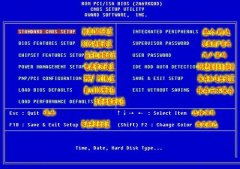
同时由于集成了强大的自我掩护和及时监控成果,可是,修改此值,同样也可以完全克制光驱的利用,如下图所示: 然后,在数据编辑框中输入你要埋没的驱动器号并确定,都可以实现对电脑光驱的限制,是一款专门克制电脑USB接口利用、屏蔽U盘、克制移动硬盘利用的软件,开机按DEL键即可进入BIOS配置。
尤其是禁用光驱刻录成果, 二、通过专门的电脑安详打点软件、禁用光驱软件来完全限制光驱的利用, 总之,如下图所示: 至此我们就完全实现了光驱的禁用,有时候需要克制电脑USB接口的利用,D为8,照旧通过专门的软件,尤其是禁用光驱刻录成果呢,。
相关热词:
本站内容来源于网络,如有侵权请与我们联系,我们会及时删除,我们深感抱歉!
注:本站所有信息仅供用于网络技术学习参考,学习中请遵循相关法律法规!
本文地址: https://v30.fanwenzhu.com/xt/bios/13094.shtml
相关文章
热门TAG
win10 ecshop 主机 阿里云 解决 配置 C# C++ 解析 SQL语句 命令 Go语言 方法 CSS3 HTML5 CSS win7 MSSQL 服务器配置 IIS7.5 IIS7 IIS6 IIS CentOS 7 Linux oracle数据库 oracle phpcms discuz discuz教程最新文章
-
 下面我们来看看u盘一键启
时间:2021-01-22
-
 END 以上就是bios设置启动
时间:2021-01-22
-
 接下来小编主要介绍的是
时间:2021-01-22
-
 此处墨染暖心的电脑是S
时间:2021-01-22
-
 所以今天笔者想带大家了
时间:2021-01-22
-
 通过光驱刻录一张CD可以存
时间:2021-01-22
-
 将U盘选择在最上面然后按
时间:2021-01-22
-
 用户朋友们有在帖子上询
时间:2021-01-16
热门文章
-
下面我们来看看u盘一键启动bios设置的图
时间:2021-01-22
-
 BIOS设置USB启动方法使用教程
时间:2021-01-03
-
 怎样升级BIOS AWARD BIOS升级方法
时间:2020-12-25
-
 有遇到这个问题的朋友可以尝试上面的操
时间:2021-01-16
-
 bios密码忘记了怎么办?BIOS密码破解清除
时间:2020-12-23
-
 BIOS中如何关闭软驱?通过bios关闭软盘驱
时间:2020-12-23
-
 然后按快捷键保存
时间:2021-01-16
-
 BIOS设置图解教程(如何进入bios设置+bios设
时间:2021-01-03
-
 第一启动盘引导设置将第一启动盘设置为
时间:2020-12-28
-
 bios设置电脑定时自动开机/关机的设置方
时间:2020-12-23